FunktionFotos
Damals und heute, nebeneinander.
Ist es kleiner als letzten Monat, oder fühlt es sich nur so an? Worte halten die Form einer Hautstelle nicht fest. Ein Foto beim Eintrag schon, und später kannst du zwei nebeneinanderlegen, mit der Zeit dazwischen.
- An die Stelle geheftet
- Jedes Foto kann zu einer Körperstelle gehören
- Ein Album pro Stelle
- Als Zeitleiste, vom ältesten zum neuesten
- Nebeneinander
- Mit Pro, mit der Zeit dazwischen
- Kostenlos behalten
- Fotos aufnehmen, ansehen und teilen
01Beim Eintrag
Fotos · Körperstellen · Alben
Das Foto weiß, wann und wo.
Füg einem Eintrag ein Foto hinzu, und es übernimmt Datum und Tracker dieses Eintrags. Heftest du es an eine Körperstelle, kommt es ins Album dieser Stelle. So bleiben die Fotos vom rechten Ellbogen zusammen, egal wie viele Stellen du beobachtest.
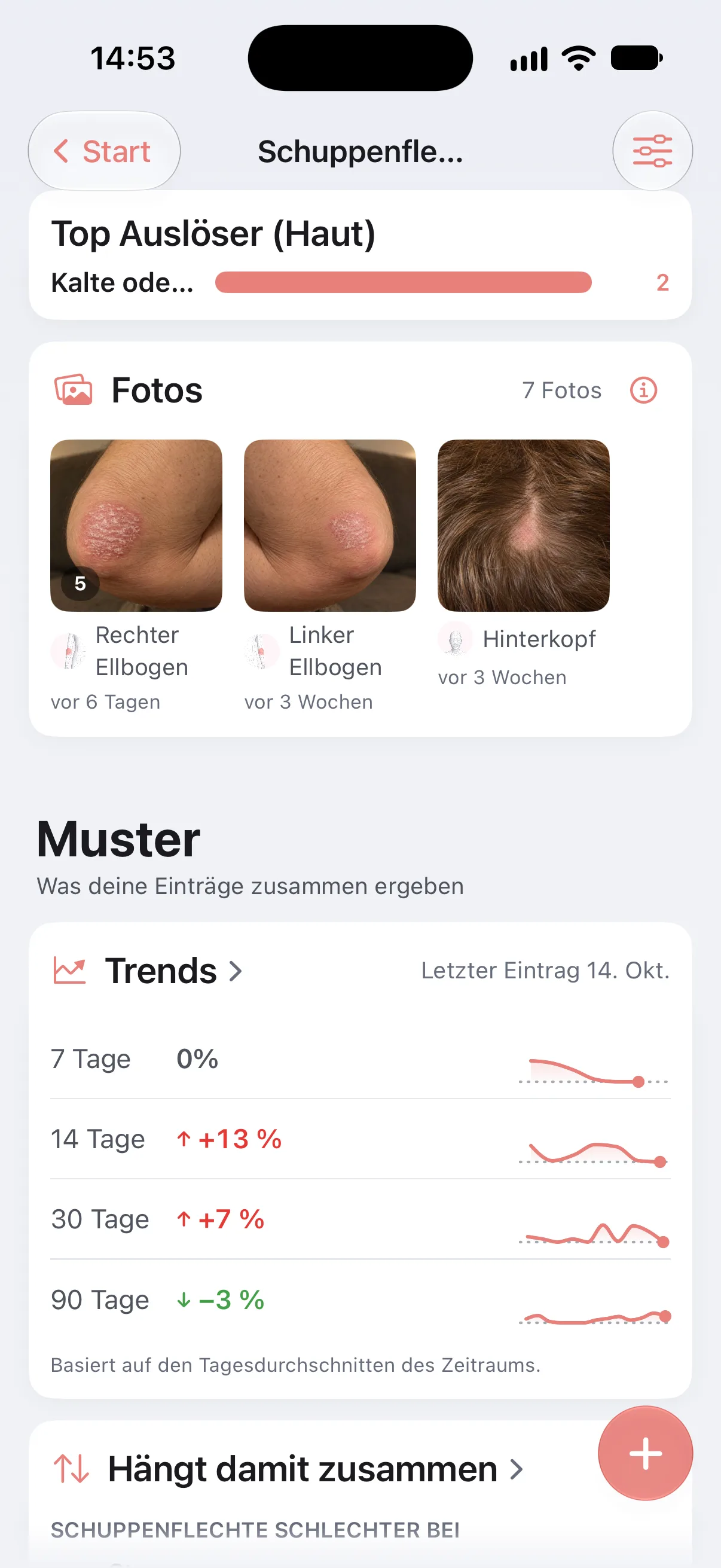
- 01Haut-Tracker bringen im Eintrag eine Zeile „Fotos“ mit, bereit für die Kamera.
- 02Die Übersicht jedes Trackers sammelt seine Fotos in Alben: eines pro Körperstelle und eines für Fotos ohne Stelle.
- 03Fotos erscheinen auch beim Eintrag im Tagebuch, und die Stellen selbst liegen auf dem Körperatlas.
02Das Album
Vollbild · Filmstreifen
Monate einer Stelle, in einem Streifen.
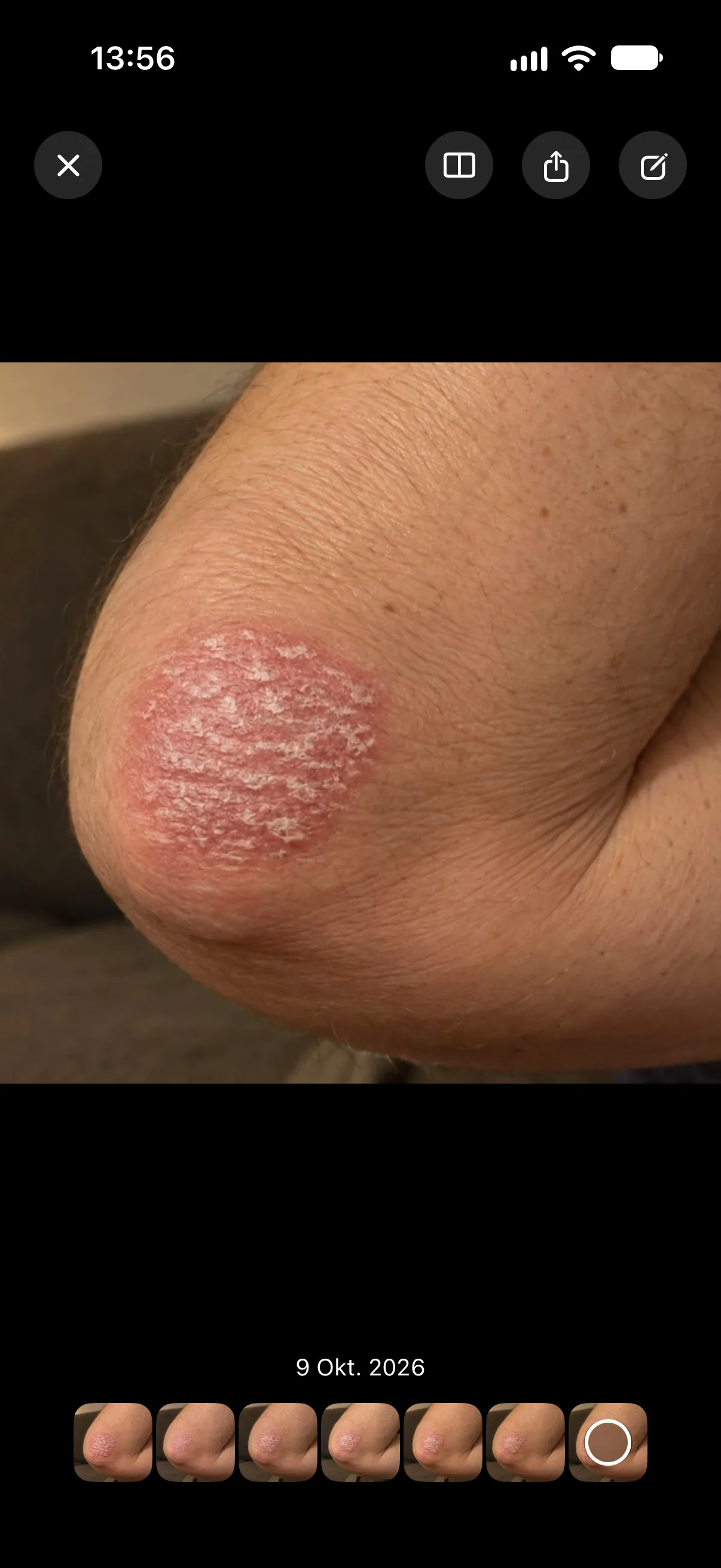
Tippe auf ein Album, und die Fotos öffnen sich im Vollbild auf Schwarz, darunter das ganze Album als Filmstreifen. Zieh mit zwei Fingern auf, um näher hinzusehen, gleite am Streifen entlang durch die Zeit, und wisch nach unten, um zu schließen.
- 01Jedes Foto trägt sein Datum.
- 02Öffne den Eintrag, aus dem ein Foto stammt, um zu sehen, was du an diesem Tag sonst eingetragen hast.
- 03Teile ein einzelnes Foto mit deiner Ärztin oder deinem Arzt oder mit dir selbst, so wie du jedes Bild teilst.
03Vergleich
Pro · damals und heute
Zwei Fotos, und die Zeit dazwischen.
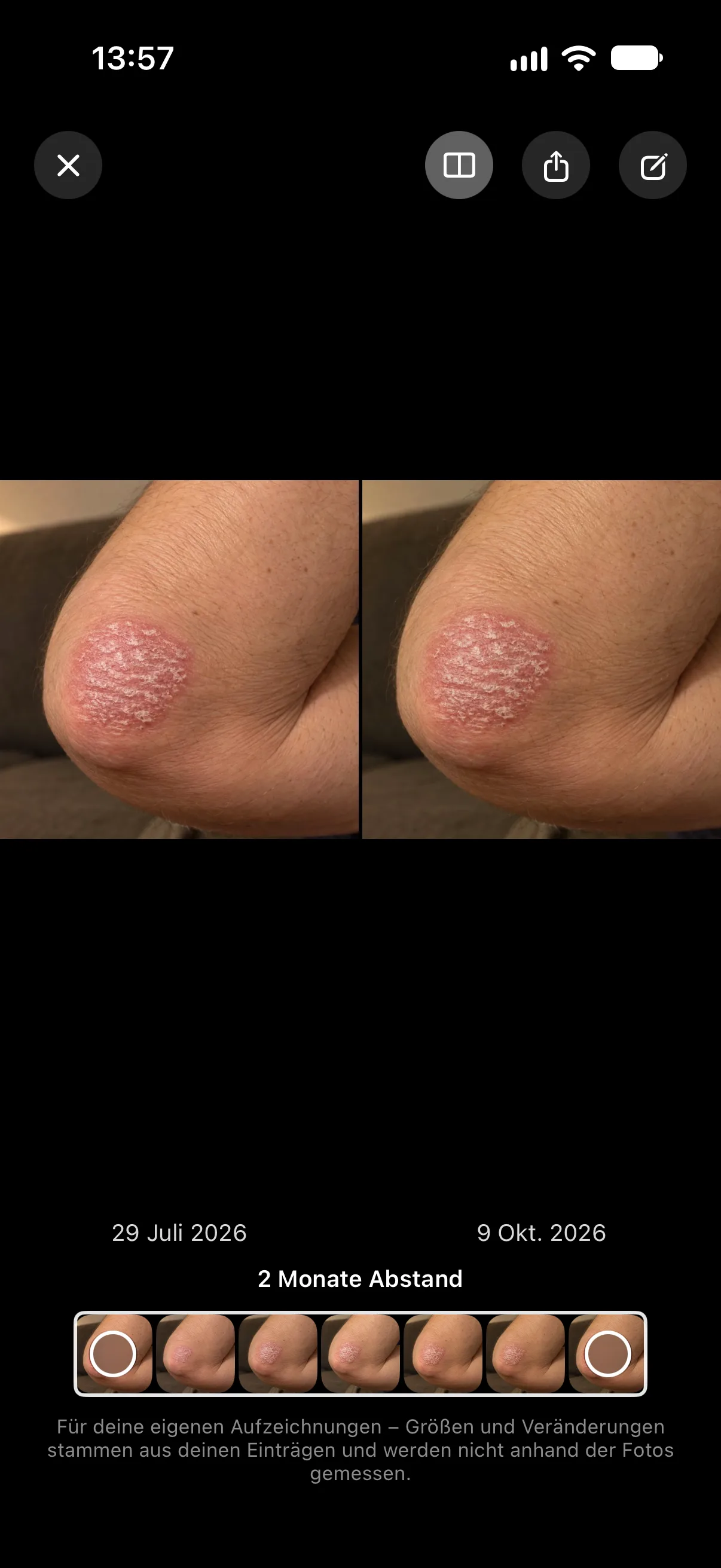
Tippe auf Vergleichen, und der Bildschirm teilt sich. „Damals“ zeigt zuerst das älteste Foto im Album, „heute“ das, das du gerade angesehen hast. Mit einem zweiten Griff am Filmstreifen wählst du ein anderes „damals“.
Beide datiert
Jede Hälfte zeigt ihr Datum, und die Zeile darunter sagt, wie weit sie auseinanderliegen: 2 Monate Abstand
, 3 Wochen Abstand
oder Am selben Tag
.
Eine Stelle nach der anderen
Der Vergleich funktioniert innerhalb des Albums eines Trackers. So zeigen beide Hälften dasselbe, nur zweimal fotografiert.
Ehrlich dabei
Auf einem Foto wird nichts gemessen. Wie die Fotoansicht sagt: Für deine eigenen Aufzeichnungen – Größen und Veränderungen stammen aus deinen Einträgen und werden nicht anhand der Fotos gemessen.
04Ausrichten
Pro · die Kamera
Jedes Mal derselbe Winkel.
Ein Vergleich ist nur so gut wie seine beiden Fotos. Wenn du ein neues aufnimmst, kann Longnote das letzte Foto dieser Stelle blass über das Kamerabild legen, damit du den Bildausschnitt triffst.
Mit einem Schieberegler stellst du ein, wie deutlich das vorherige Foto über dem Kamerabild liegt.
Von Suche nach dem vorherigen Bildausschnitt
über Fast ausgerichtet
bis Am vorherigen Foto ausgerichtet
.
Nach der Aufnahme rückt eine kleine Verschiebung, Drehung oder Vergrößerung sie näher an die letzte. Das Foto wird dabei nie gebogen oder verzerrt. Beide Hilfen lassen sich unter Einstellungen › Darstellung › Fotos ausschalten.
05Deins
Speicher · Backup · Zusammenfassung
Manche Fotos gehen niemanden etwas an.
Fotos liegen im eigenen Speicher von Longnote auf deinem iPhone, nicht in deiner Fotomediathek – außer du sicherst selbst eines über „Teilen“. Nichts wird hochgeladen.
Das verschlüsselte Backup von Longnote enthält deine Fotos. So bekommt ein neues iPhone die Alben zusammen mit den Einträgen zurück.
Eine Zusammenfassung kann bis zu zwölf Fotos enthalten, und ihre Detailseiten zeigen das erste und das neueste Foto jeder Stelle.
06Mehr entdecken
Funktionen
Was Longnote sonst noch kann.
-
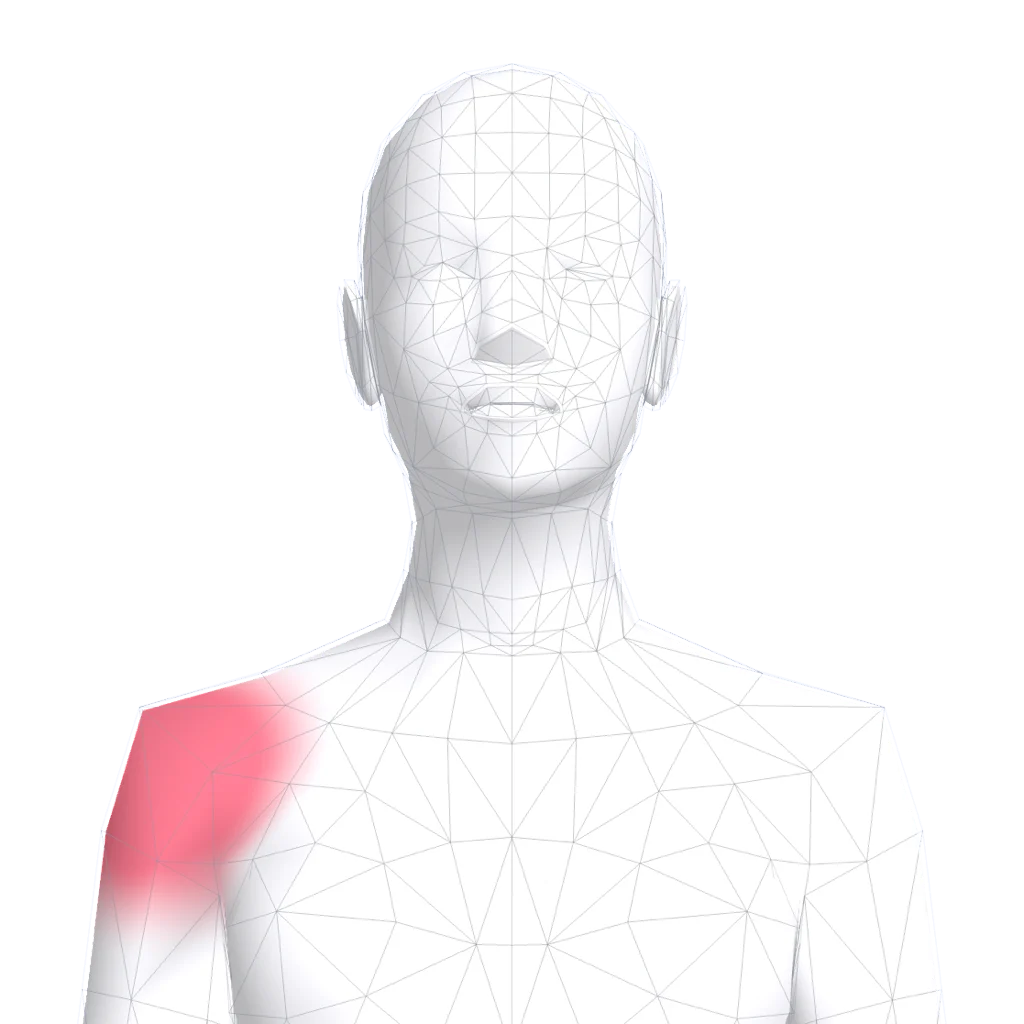 Körperatlas wo es wehtut Markiere die genaue Stelle und sieh, wie sie sich über Monate verändert.
 -
 Schnelleintrag in Sekunden Plus halten, schieben, loslassen. Kein Formular an einem schlechten Tag.
 -
 Tagebuch und das Wetter Jeder Tag auf einer Seite, mit markierten Druckabfällen.
 -
 Muster die sagen, wie sicher Beobachtungen, erste Anzeichen und Muster, ehrlich eingestuft.
 -
 Zusammenfassung für den Arzttermin Deine Einträge als wenige klare Seiten für den Termin.
 -
 Apple Health hin und zurück Schlaf, Schritte und Trainings neben deinem Befinden.
Mach heute das erste Foto.
Kostenlos laden, kostenlos behalten. Fotos aufnehmen, ansehen und teilen ist kostenlos; Vergleichen und Ausrichten gibt es mit Pro.